Konkret könnte die Fragestellung dahingehend lauten herauszufinden welche der Aufträge, die in der einen Tabelle enthalten sind, in der zweiten Tabelle (noch) nicht vorkommen. Dazu werden die beiden Tabellen verglichen, um herauszufinden ob eine bestimmte Auftragsnummer aus der einen Tabelle auch in der zweiten Tabelle vorkommt. Das Ergebnis dieses Vergleichs ist die Menge mit den Überschneidungen zwischen den beiden Tabellen. Im Anschluss an den Vergleich können dann bei der Funktion "Differenz zwischen zwei Tabellen ermitteln" für jede dieser beiden Tabelle jeweils diejenigen Datensätze exportiert werden, die in der jeweils anderen Tabelle nicht vorkommen.
Gehen Sie dazu folgendermaßen vor:
- Wenn Sie das nicht schon getan haben, dann laden Sie sich die DataQualityTools hier kostenlos herunter. Installieren Sie das Programm und fordern Sie eine Testfreischaltung an. Damit können Sie dann eine Woche lang ohne jede Einschränkung mit dem Programm arbeiten.
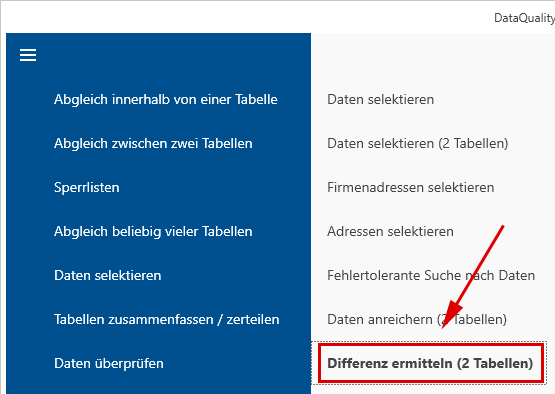
- Die Funktion die wir benötigen findet sich im Menü in dem Block 'Daten selektieren'. Wählen Sie dort 'Differenz ermitteln (2 Tabellen)' aus:
- Nach dem Aufruf dieser Funktion erscheint zunächst die Projektverwaltung. Legen Sie hier ein neues Projekt mit einem beliebigen Projektnamen an und klicken Sie dann auf die Schaltfläche 'Weiter'.
- Im nächsten Schritt öffnen wir zunächst mithilfe der Schaltfläche 'Datei öffnen' die beiden Dateien mit den zu verarbeitenden Daten.
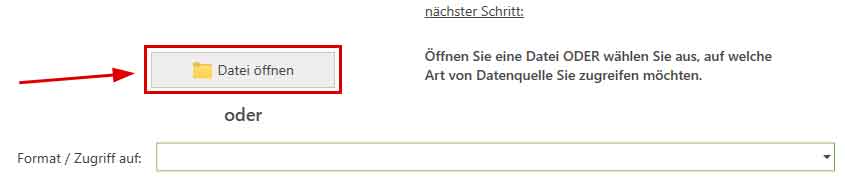
Die Auswahl der gewünschten Tabelle aus diesen beiden Dateien erfolgt anschließend mithilfe der entsprechenden Auswahlliste. - Im nächsten Schritt müssen wir die Bedingung festlegen, mit der die beiden Tabellen verknüpft werden sollen. Hierfür klicken wir zunächst auf die Schaltfläche "Bedingung hinzufügen":
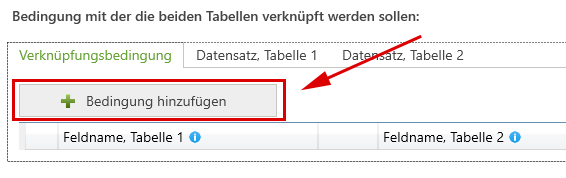
In der darunter liegenden Tabelle mit den einzelnen Bestandteilen der Bedingung für die Verknüpfung wird dadurch eine neue Zeile hinzugefügt. Verknüpft werden sollen die beiden Tabellen über die ID. Wählen wir also aus der Liste mit den Namen der Spalten der ersten Tabelle die Spalte mit dem Namen "ID" aus: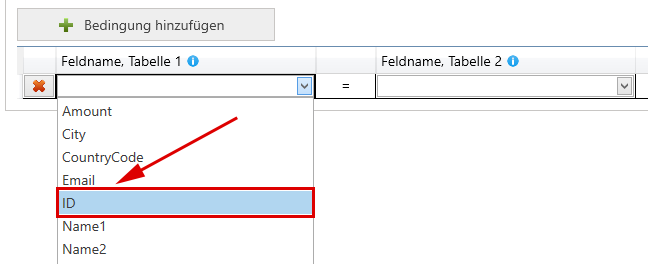
Und aus der Liste mit den Namen der Spalten der zweiten Tabelle die Spalte mit dem Namen "ID_B":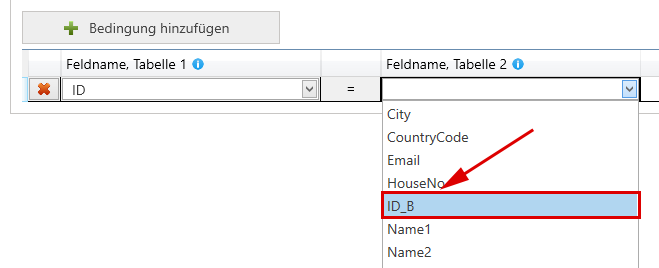
- Ein Klick auf die Schaltfläche "Weiter" startet dann den Vergleich der beiden Tabellen. In unserem Beispiel sieht das Ergebnis folgendermaßen aus:
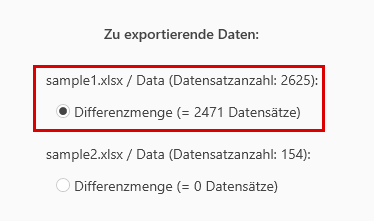
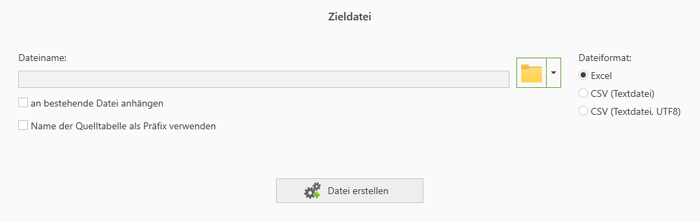
In diesem Fall sind alle Datensätze aus der Tabelle "sample2" in der Tabelle "sample1" enthalten. Ein Export des Ergebnisses für die Tabelle "sample2" führt daher zu einer leeren Ergebnistabelle. Bei einem Export des Ergebnisses für die Tabelle "sample1" hingegen werden all jene Datensätze aus der ursprünglichen Tabelle "sample1" in die Ergebnistabelle geschrieben, die nicht auch in der Tabelle "sample2" enthalten sind. - Ein Klick auf die Schaltfläche "Weiter" führt schließlich zu dem Dialog, über den festgelegt werden kann, in welcher Form das Ergebnis exportiert werden soll: