
Um Sperrlisten verarbeiten zu können benötigt man ein Programm das in der Lage ist die Einträge aus einer Sperrliste mit den Einträgen aus einer zweiten Tabelle zu vergleichen und die darin gefundenen Treffer dann aus dieser Tabelle herauszulöschen. Im Idealfall sollte die Sperrliste auch Einträge enthalten dürfen, mit deren Hilfe man nicht nur einzelne Empfänger, sondern gleich einen ganzen Block an Empfängern sperren kann. Bei Sperrlisten mit Email-Adressen sollten folgende Einträge zulässig sein:
- eine vollständige Emailadresse, die gesperrt werden soll
- '.tld' => alle Emailadresse mit dieser Top-Level-Domain werden gesperrt
Diese E-Mail-Adresse ist vor Spambots geschützt! Zur Anzeige muss JavaScript eingeschaltet sein. ' => alle Emailadresse mit dieser Domain werden gesperrtDiese E-Mail-Adresse ist vor Spambots geschützt! Zur Anzeige muss JavaScript eingeschaltet sein. ' => alle Emailadresse mit dieser Sub-Domain werden gesperrt
Um eine solche Sperrliste zu verarbeiten, könnten beispielsweise die DataQualityTools verwendet werden. Gehen Sie dazu folgendermaßen vor:
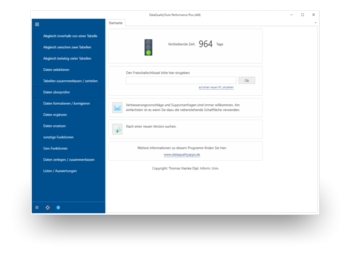
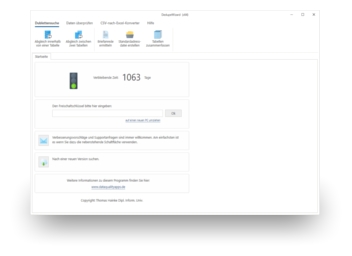
- Wenn Sie das nicht schon getan haben, dann laden Sie sich die DataQualityTools hier kostenlos herunter. Installieren Sie das Programm und fordern Sie eine Testfreischaltung an. Damit können Sie dann eine Woche lang ohne jede Einschränkung mit dem Programm arbeiten.
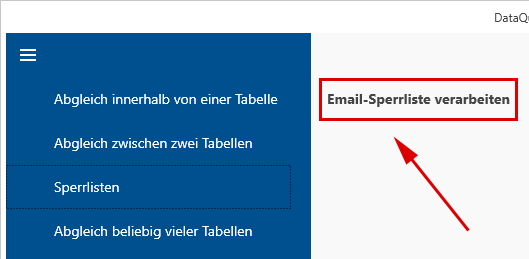
- Die Funktion die wir benötigen findet sich im Menü in dem Block 'Sperrlisten'. Wählen wir dort die Funktion 'Email-Sperrliste verarbeiten' aus:
- Nach dem Aufruf dieser Funktion erscheint zunächst die Projektverwaltung. Legen Sie hier ein neues Projekt mit einem beliebigen Projektnamen an und klicken Sie dann auf die Schaltfläche 'Weiter'.
- Im nächsten Schritt öffnen wir mithilfe der Schaltfläche 'Datei öffnen' zunächst die Tabellen mit den zu verarbeitenden Daten:
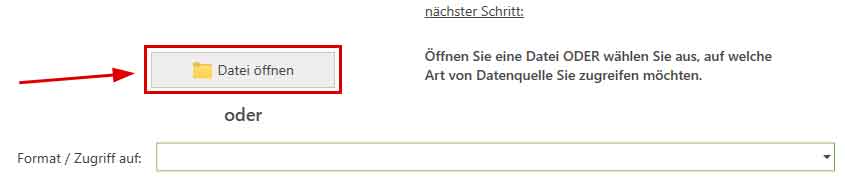
Möglich sind hier Excel-, Access, dBase, CSV- und Textdateien.
Bei Datenbankservern (MS SQL Server, MySQL, MariaDB, Oracle, Azure SQL oder PostgreSQL) ist stattdessen zunächst aus der Auswahlliste bei 'Format / Zugriff auf' der entsprechende Datenbankserver auszuwählen. Anschließend ist der Name des Datenbankservers einzugeben. Nach einem Klick auf die Schaltfläche 'mit dem Server verbinden' sind die Zugangsdaten einzugeben. Die Auswahl der gewünschten Datenbank und der Tabelle daraus erfolgt schließlich aus den entsprechenden Auswahllisten. - Anschließend ist dem Programm anzugeben in welcher Spalte der Tabelle es welche Information findet, also beispielsweise in welcher Spalte die Straße steht oder der Name des Orts. Dazu ist aus den Auswahllisten mit den Spaltennamen aus der Tabelle jeweils dasjenige Datenfeld auszuwählen das am besten zu der Bezeichnung links daneben passt.
Bei der Funktion "Email-Sperrliste verarbeiten" ist hier nur das Datenfeld anzugeben, das die Emailadresse enthält: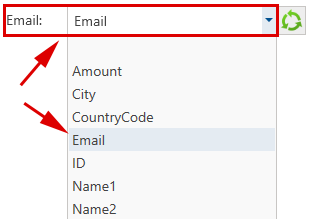
Eine Vorbelegung der Feldzuordnung führt das Programm anhand der Spaltennamen automatisch durch. Das Ergebnis der Feldzuordnung kann mit Hilfe der 'Kontrolle der Feldzuordnung', die sich auf der rechten Hälfte des Bildschirms befindet, kontrolliert werden. - Führen Sie anschließend die letzten beiden Schritte auch für die zweite Tabelle, normalerweise die Sperrliste, durch.
- Mit einem Klick auf die Schaltfläche 'Weiter' kommen wir zu einem Dialog mit weiteren Optionen. Hier können Sie wählen in welcher der beiden Tabellen die Einträge aus der zweiten Tabelle, der Sperrliste, gesucht werden sollen. Aus dieser Tabelle werden dann auch die gefundenen Treffer herausgelöscht:

- Ein Klick auf die Schaltfläche 'Weiter' startet dann die Suche nach Dubletten. Es dauert nicht lange und es wird eine Zusammenfassung des Ergebnisses angezeigt.
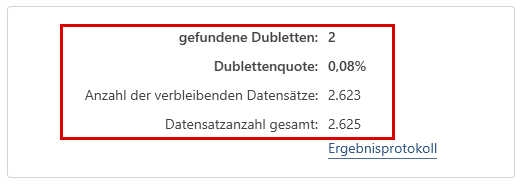
Hat das Programm zwischen den zu beiden Tabellen Dubletten gefunden, dann kann das Ergebnis mit einem Klick auf die Schaltfläche "Ergebnis anzeigen / bearbeiten" angezeigt werden. - Hier wird das Ergebnis des Abgleichs in Form einer Tabelle dargestellt. Diejenigen Datensätze die gelöscht werden sollen sind dort mit einem roten Kreuz gekennzeichnet, welches sich bei Bedarf löschen lässt.
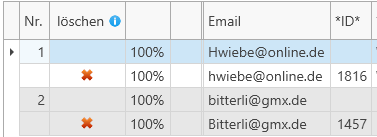
- Schließlich muss das Ergebnis dann noch weiterverarbeitet werden. Beispielsweise könnten wir die zum Löschen markierten Datensätze direkt aus der Ursprungstabelle heraus löschen. Dazu wählen wir die entsprechende Funktion aus, indem wir zuerst auf 'Löschfunktionen' klicken:

Und dann auf "Dubletten löschen":
Dort wählen wir dann "Ergebnis in die Ursprungstabelle schreiben" aus:
Mit einem Klick auf "weiter" und anschließend auf "Dubletten löschen" werden die gefundenen Treffer schließlich aus der Ursprungstabelle herausgelöscht: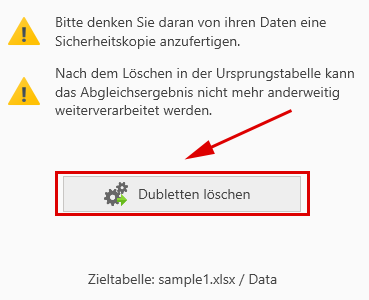
Damit taucht in der ersten Tabelle jetzt keine der Emailadressen mehr auf, die in der Sperrliste enthalten sind. Die betreffenden Adressaten werden somit wie gewünscht NICHT mehr angeschrieben und erhalten keine Werbung mehr.
Hinweis: Für die DataQualityTools gibt es ein Lehrvideo das am Beispiel der Suche nach Dubletten innerhalb von einer Tabelle in die Bedienung des Programms einführt.