Natürlich könnte man dazu auch in einem ersten Schritt jeder der Adressen aus der Tabelle das zu ihrer Postleitzahl passende Bundesland zuordnen und diese Information in einer neuen Spalte speichern. Dafür könnte man beispielsweise die Funktion "Bundesland zuordnen" aus den DataQualityTools verwenden. Und in einem zweiten Schritt könnte man dann die gesuchten Adressen anhand der Angabe aus dieser neuen Spalte selektieren. Einfacher geht das allerdings mit der Funktion "Adressen nach Bundesland selektieren". Auch diese Funktion ermittelt das Bundesland auf der Basis der Postleitzahl, speichert diese Information aber nicht ab. Stattdessen wird diese Information direkt dazu verwendet um die gesuchten Adressen zu selektieren.
Gehen Sie dazu folgendermaßen vor:
- Wenn Sie das nicht schon getan haben, dann laden Sie sich die DataQualityTools hier kostenlos herunter. Installieren Sie das Programm und fordern Sie eine Testfreischaltung an. Damit können Sie dann mit dem Programm ohne jede Einschränkung arbeiten.
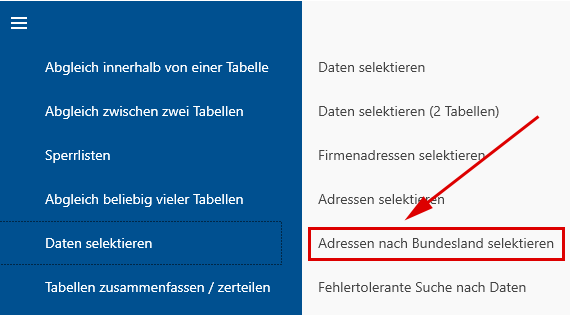
- Die Funktion die wir für das selektieren von Adressen nach dem Bundesland benötigen findet sich im Menü in dem Block 'Daten selektieren' und nennt sich 'Adressen nach Bundesland selektieren'.
- Nach dem Aufruf dieser Funktion erscheint zunächst die Projektverwaltung. Legen Sie hier ein neues Projekt mit einem beliebigen Projektnamen an und klicken Sie dann auf die Schaltfläche 'Weiter'.
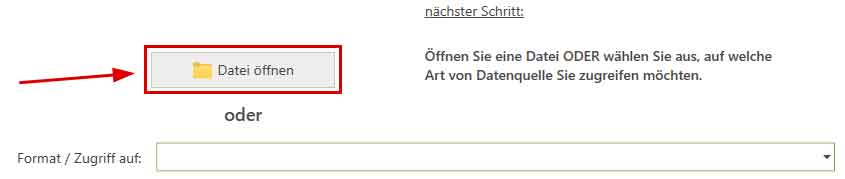
- Im nächsten Schritt öffnen wir zunächst mit Hilfe der Schaltfläche 'Datei öffnen' die Datei mit den zu verarbeitenden Daten.
Bei Datenbankservern (MS SQL Server, MySQL, Oracle oder PostgreSQL) ist stattdessen zunächst aus der Auswahlliste bei 'Format / Zugriff auf' der entsprechende Datenbankserver auszuwählen. Anschließend ist der Name des Datenbankservers einzugeben. Nach einem Klick auf die Schaltfläche 'mit dem Server verbinden' sind die Zugangsdaten einzugeben. Die Auswahl der gewünschten Datenbank und der Tabelle daraus erfolgt schließlich aus den entsprechenden Auswahllisten. - Anschließend ist dem Programm anzugeben in welcher Spalte der Tabelle es welche Information findet, beispielsweise also in welcher Spalte die Straße steht oder der Name des Orts. Dazu ist aus den Auswahllisten mit den Spaltennamen aus der Tabelle jeweils dasjenige Datenfeld auszuwählen das am besten zu der Bezeichnung links daneben passt.
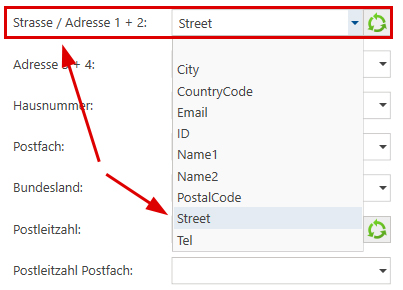
Eine Vorbelegung dieser Feldzuordnung führt das Programm anhand der Spaltennamen automatisch durch. Für das selektieren von Adressen nach dem Bundesland reicht es aus, wenn an dieser Stelle das Datenfeld mit der Postleitzahl angegeben wird. - Mit der Schaltfläche 'Weiter' gelangen Sie zu dem Dialog in dem die eigentliche Funktion konfiguriert wird. Hier müssen die zu selektierenden Bundesländer ausgewählt werden:
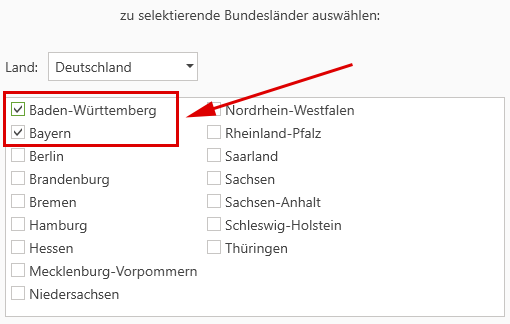
Das Bundesland wird dabei auf Basis der Postleitzahl bestimmt. Eine eigene Spalte, die das Bundesland zu jedem einzelnen Datensatz in der Tabelle enthält ist hierfür nicht notwendig. - Ein Klick auf die Schaltfläche 'Weiter' startet dann die Verarbeitung der Daten. Das Ergebnis lässt sich mit Hilfe der Schaltfläche 'manuelle Nachbearbeitung' überprüfen.
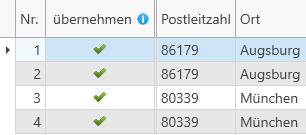
- Schließlich muss das Ergebnis der Selektion dann noch weiter verarbeitet werden. Beispielsweise könnten wir die selektierten Datensätze in einer neuen Datei speichern. Dazu wählen wir die entsprechende Funktion aus, indem wir auf 'Ergebnis exportieren' klicken:

Wahlweise können hier die selektierten Daten oder die verbleibenden, nicht selektierten Daten exportiert werden. Wählen wir hier 'nur die Treffer aus dem Ergebnis' aus: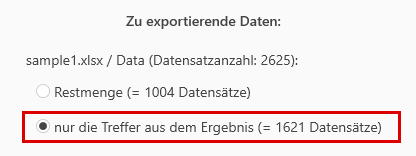
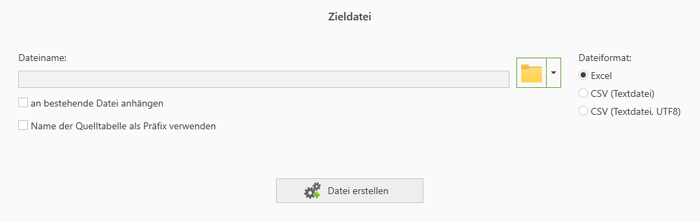
Ein Klick auf die Schaltfläche "Weiter" führt schließlich zu dem Dialog, über den festgelegt werden kann, in welcher Form das Ergebnis exportiert werden soll: